


1 教程目的
学习建立一个自己的个人网站来记录生活。
2 教程内容
在搭建网站前,你需要:
- 购买一个自己的云服务器(重要)
- 安装 Xshell(进阶,非必要)
- 购买自己的域名(非必要,用公网 IP 也行)
以下以阿里云服务器 + 宝塔面板 + WordPress 一键部署为例。
3 教程指导
3.1 阿里云服务器的购买与配置
3.1.1 登录阿里云平台
注册账号并实名认证(学生认证还可以额外领取 300 元额度)。
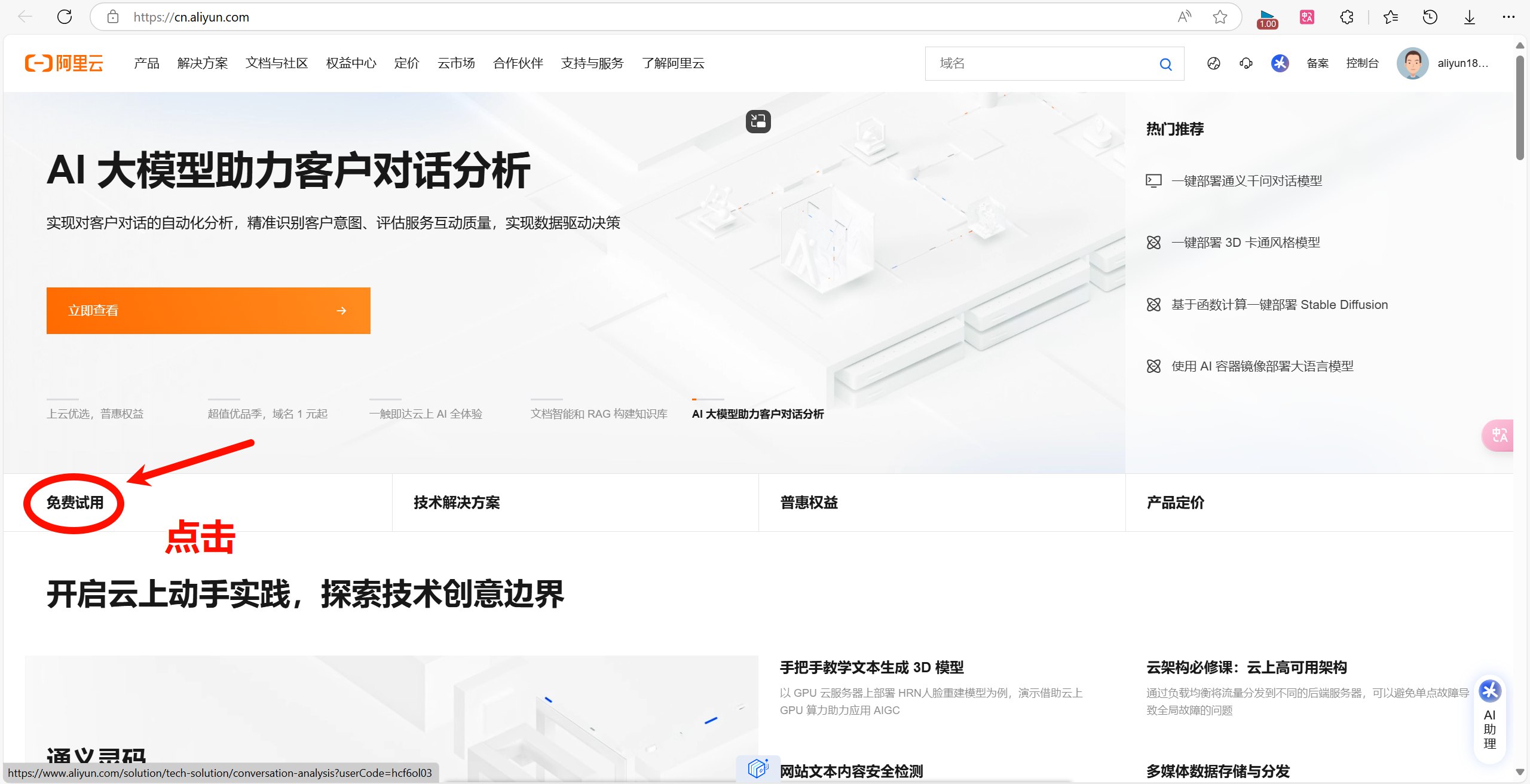
3.1.2 领取免费额度
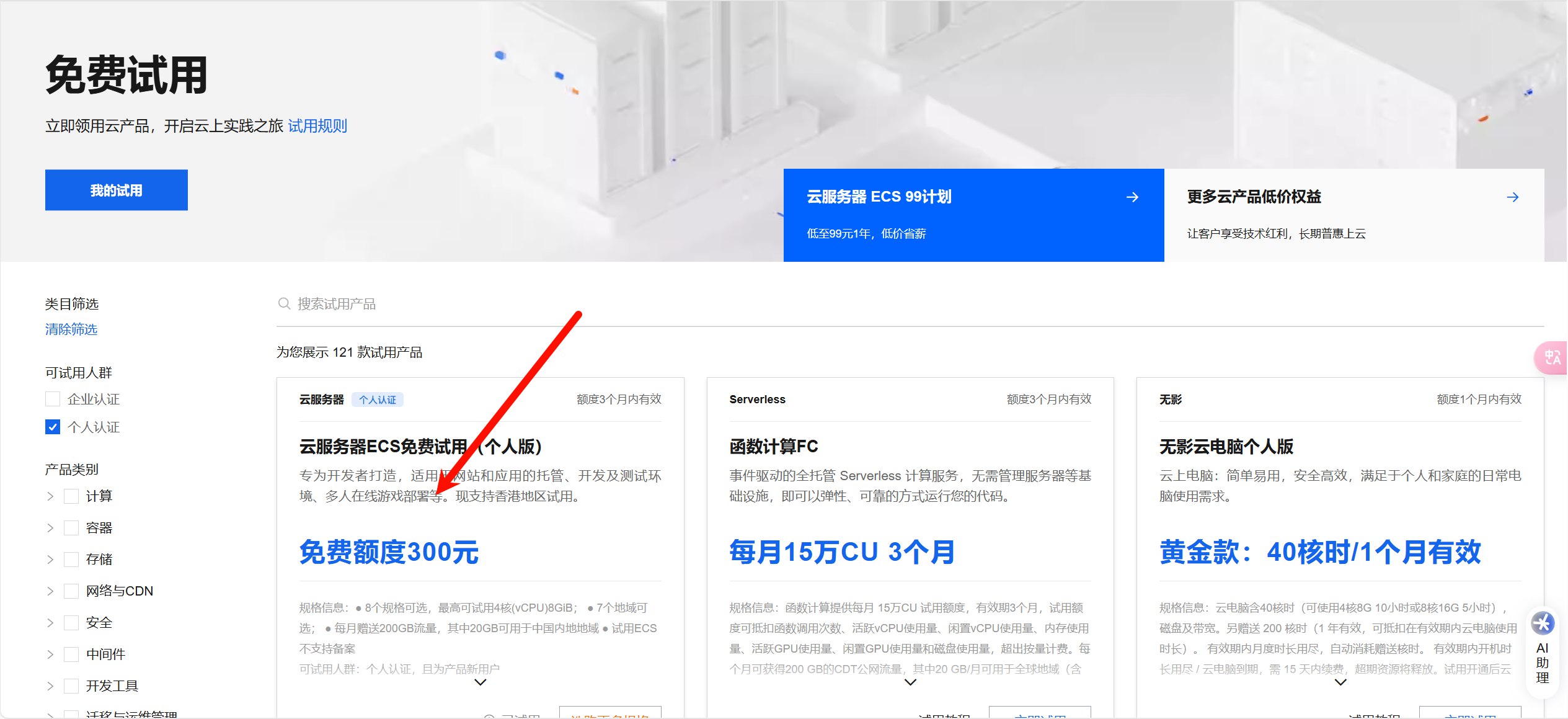
3.1.3 配置 ECS 云服务器
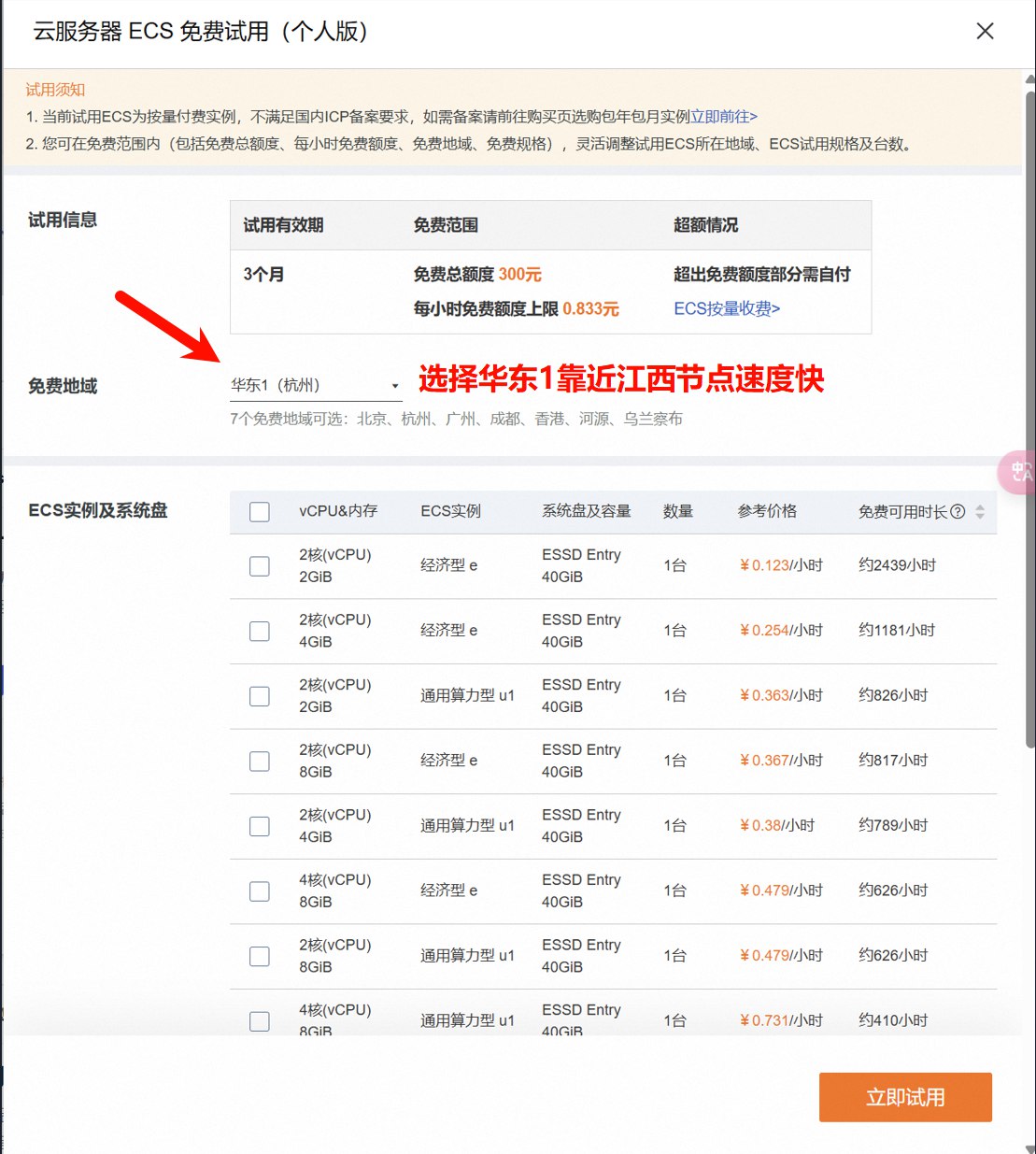
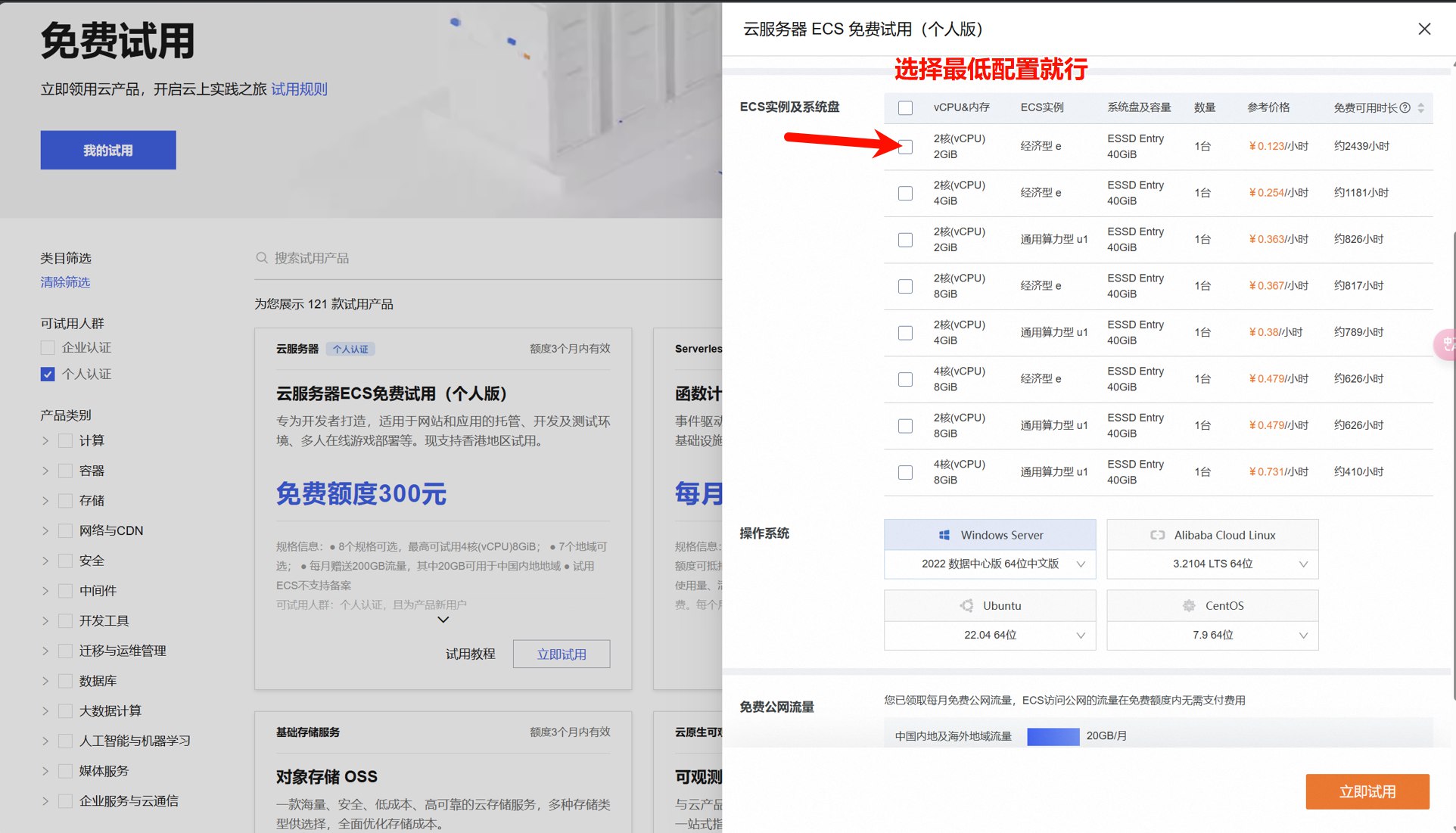
选择 Ubuntu 22.04,勾选预装宝塔面板。
注意:不要选 Windows!!!
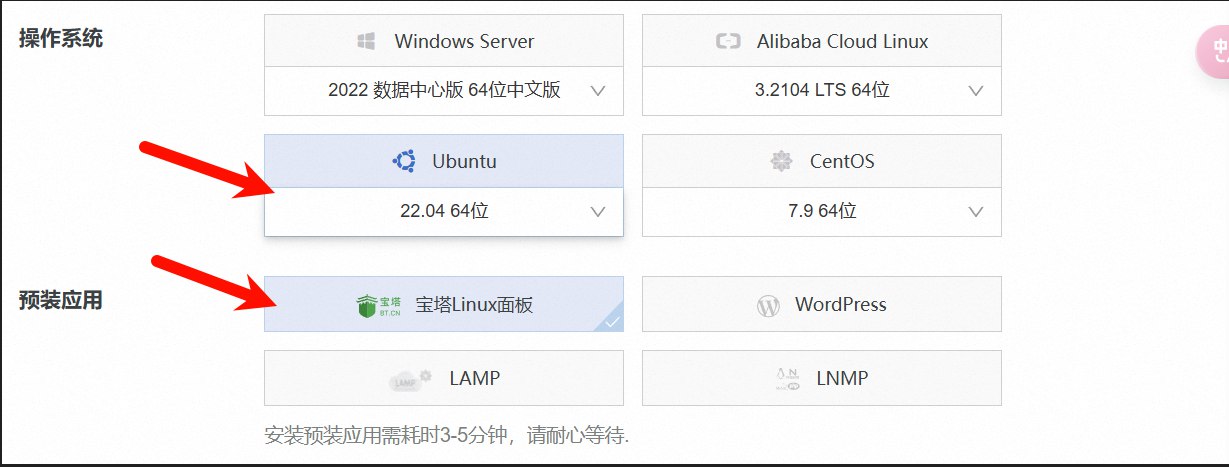
立即试用,系统会自动创建一个实例。
3.1.4 进入实例,开始配置
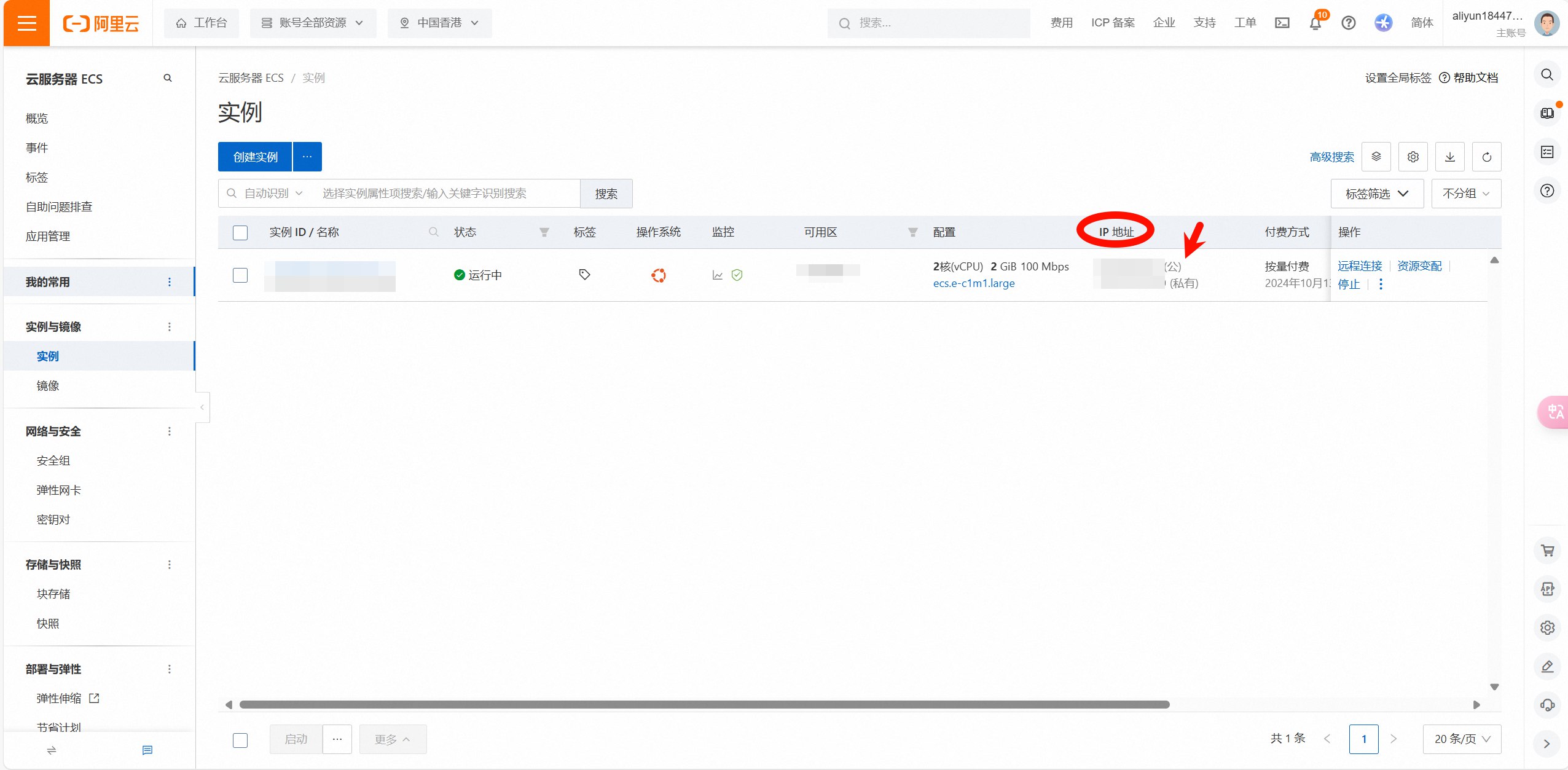
在实例中可以看到自己的公网 IP,牢记存放位置。
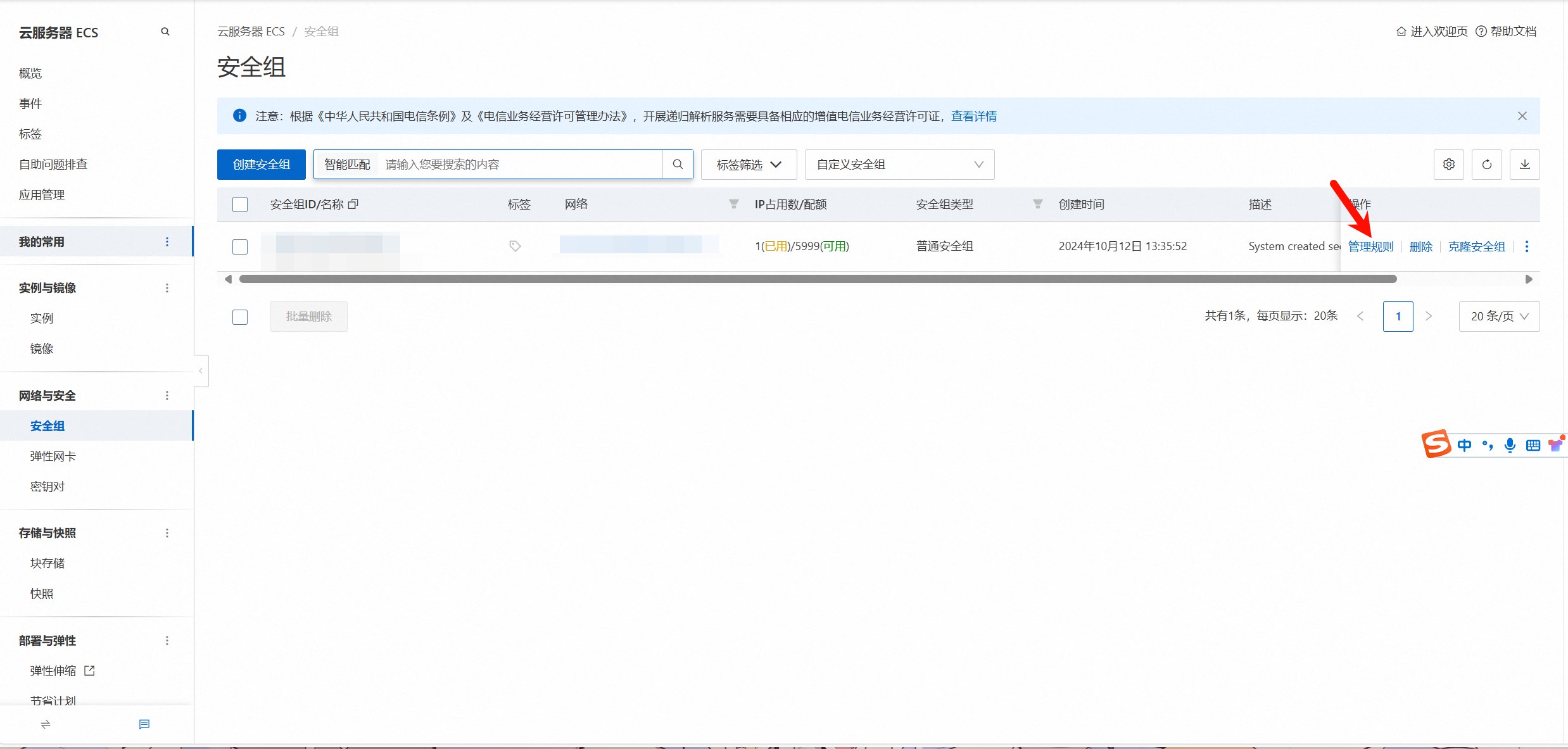
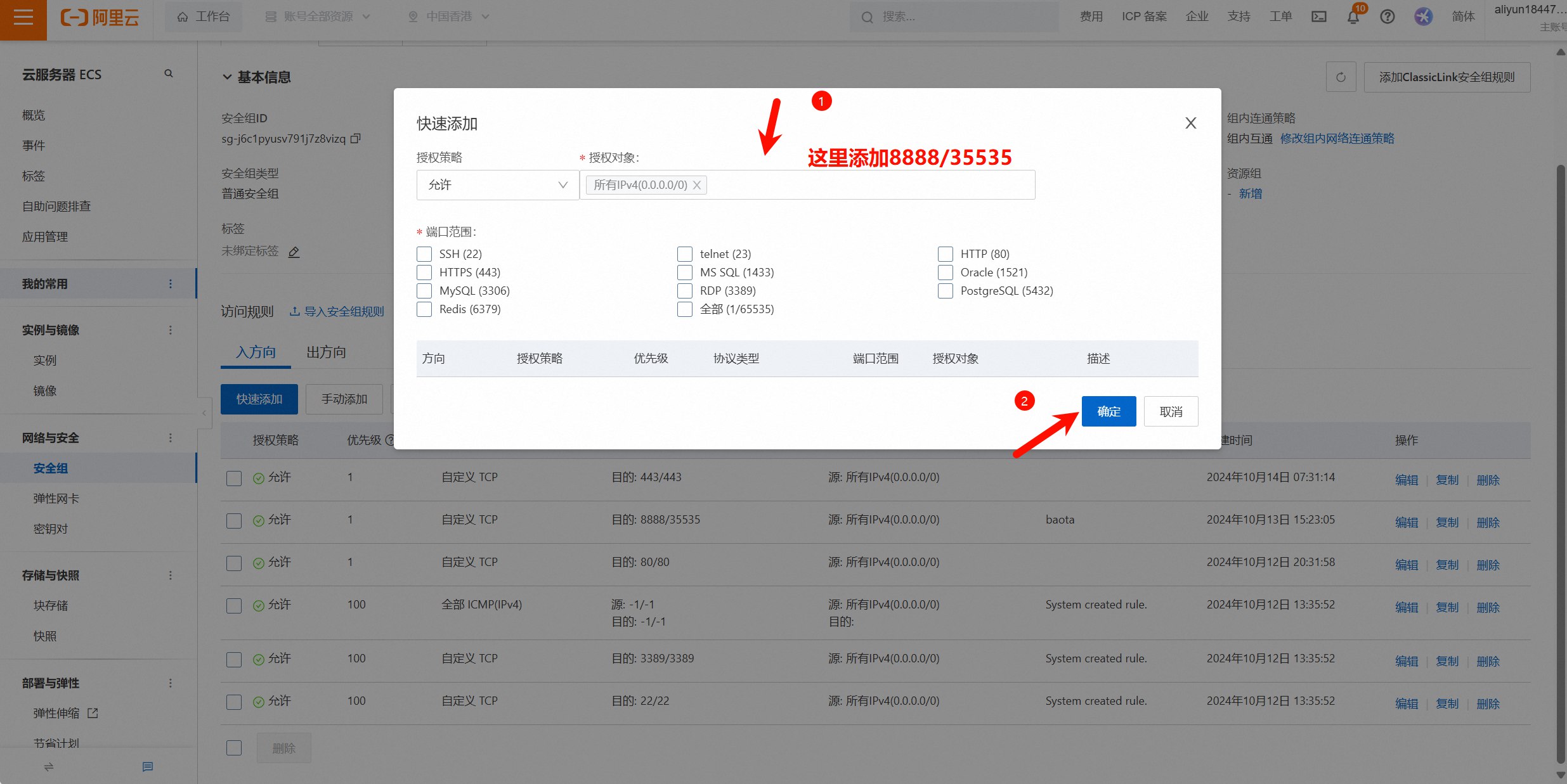
在配置前需要进入安全组来添加端口(宝塔面板默认 8888 端口,阿里云为安全会关闭该端口)。
打开左侧栏安全组,点开管理规则:
点击快速添加:
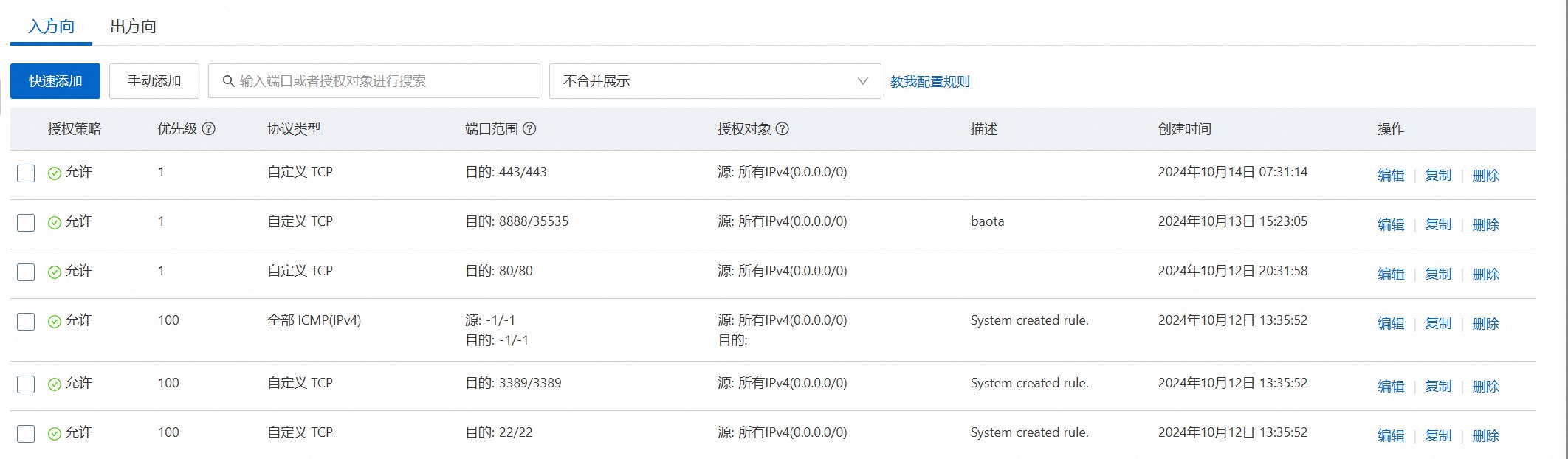
端口范围可以填大一点(后续还要修改宝塔默认端口):
添加完后,进入左侧栏应用管理,找到宝塔面板进行安装:
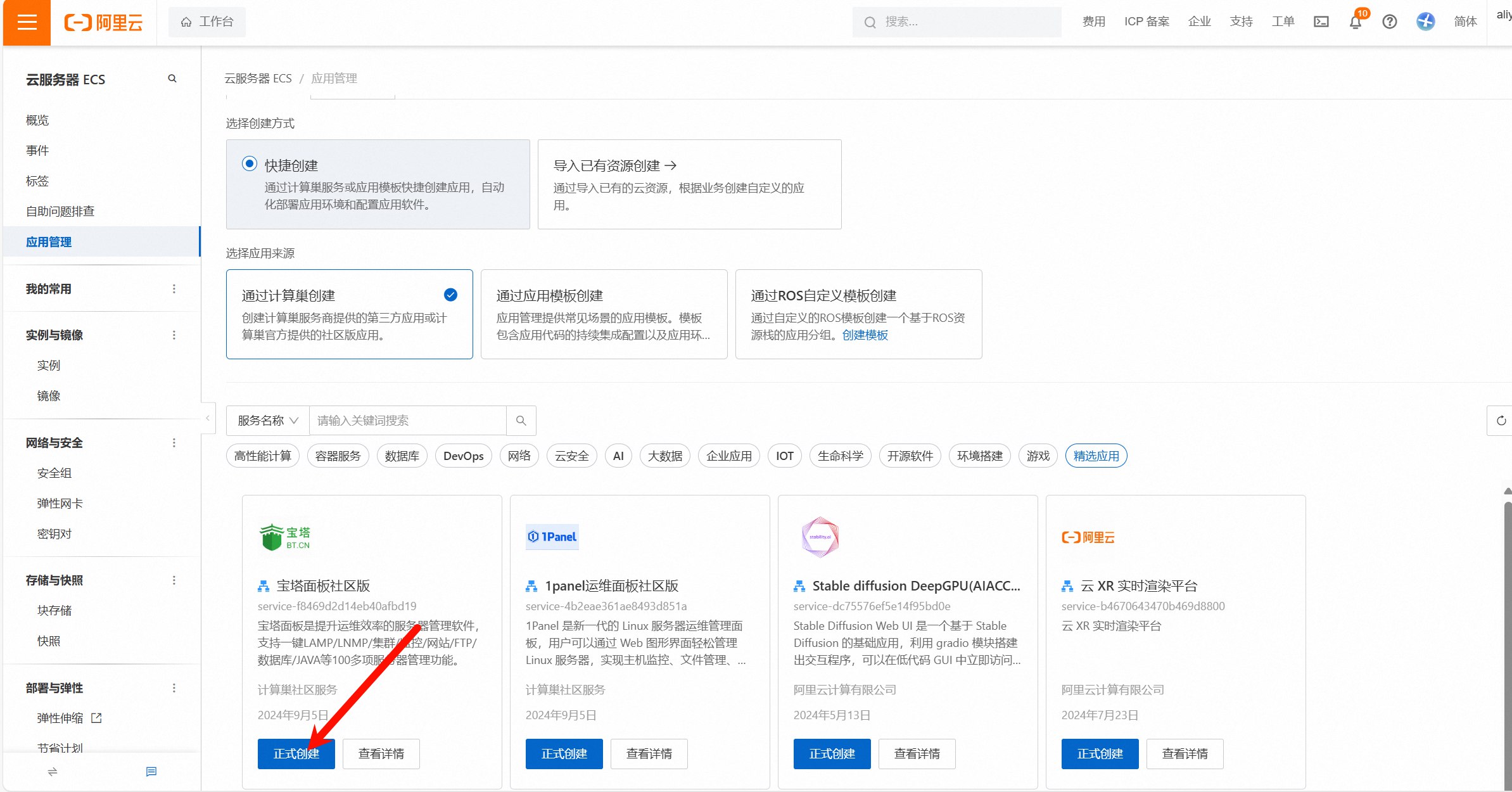
选择自己的服务器实例,下一步确认订单,耐心等待安装完成。
3.2 宝塔面板操作
部署完后系统会给你一个宝塔面板的 URL 和密码。
首次进入宝塔面板,需要绑定宝塔账号。之后会弹出安装界面:
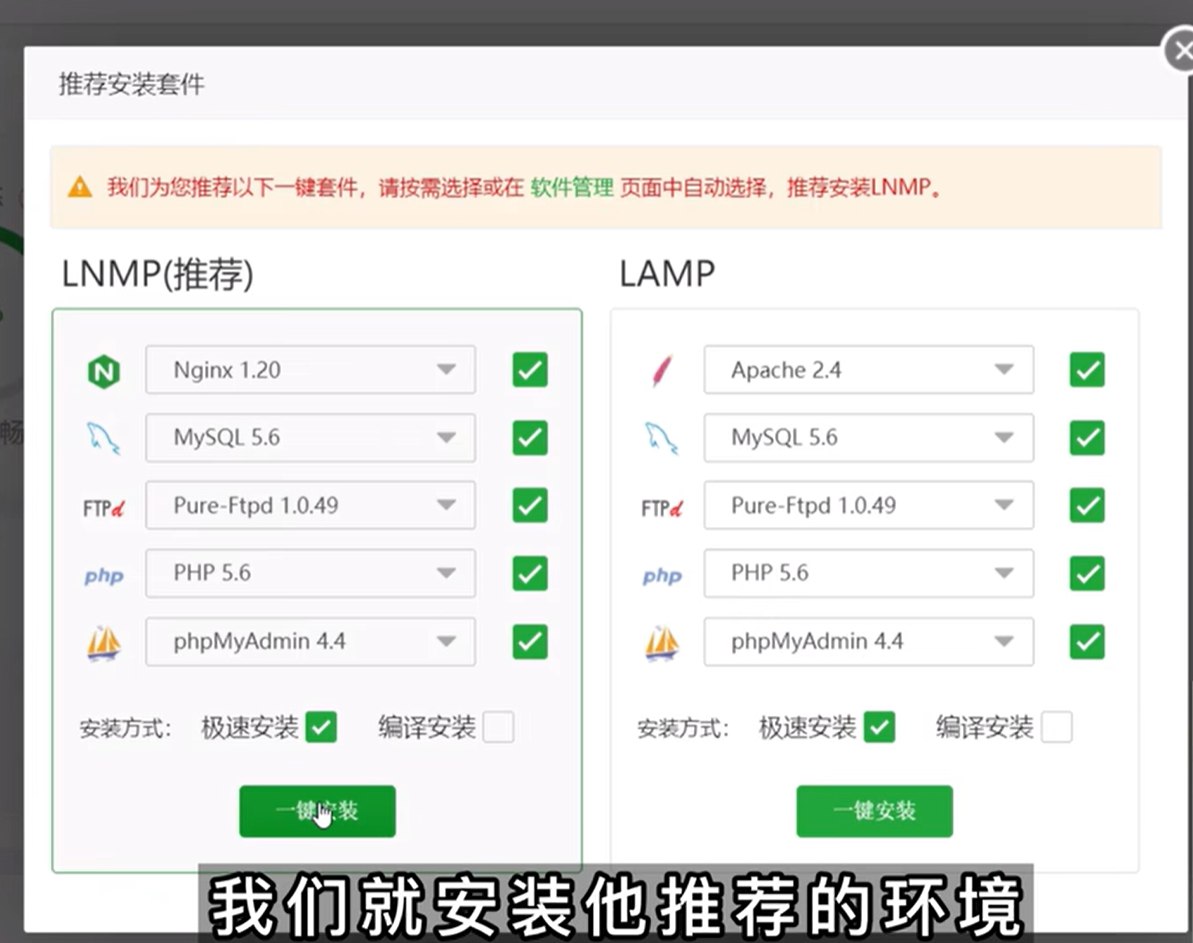
安装过程中可以修改宝塔面板的登录账号密码,安装完后可以修改端口号。
端口号一定要选在 8888~35535 之间。

3.3 网站的搭建
有两种选择:
- 一键部署(着重介绍)
- 自行搭建:进入网站栏,点击添加站点,没有域名的话用公网 IP 就行
购买了域名需要备案,最好在哪个云服务器厂商买的服务器就买该厂商的域名。
3.3.1 一键部署
进入左侧栏软件商店,点击一键部署,选择 WordPress,没有域名的输入公网 IP 就行。
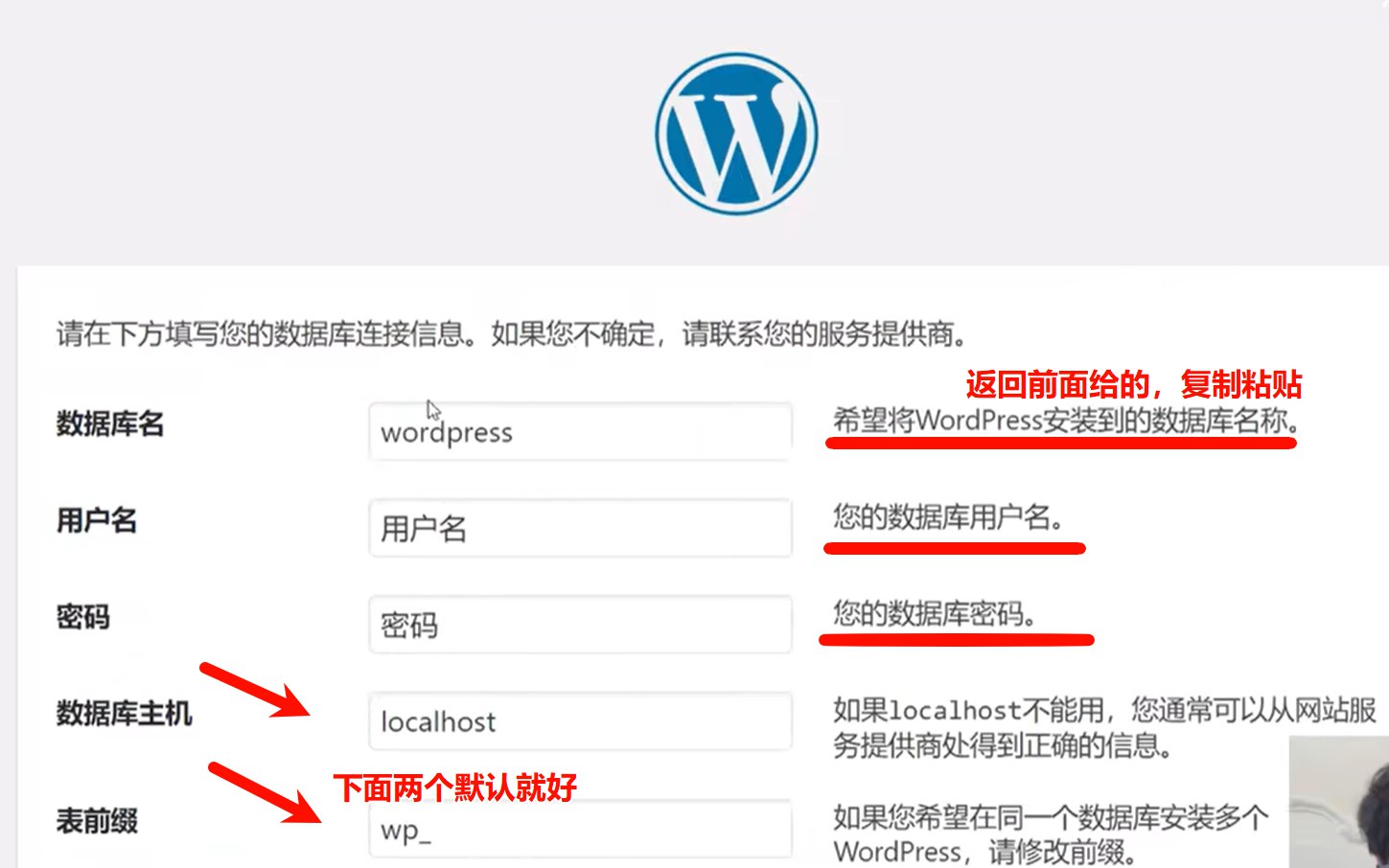
部署完后系统会弹出一个界面,显示数据库名和用户密码:
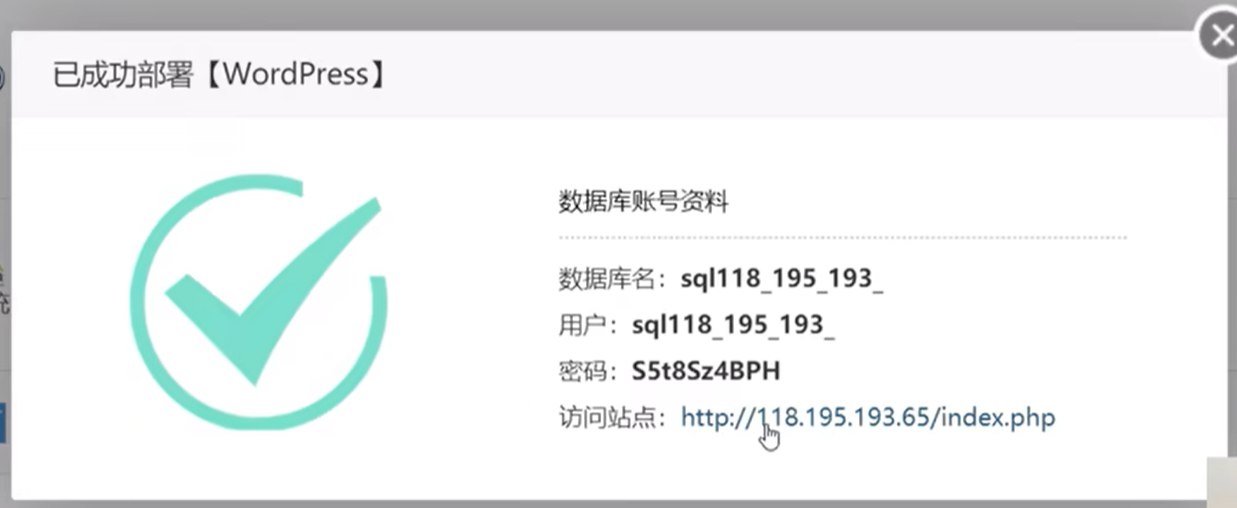
进入站点,按照操作流程:
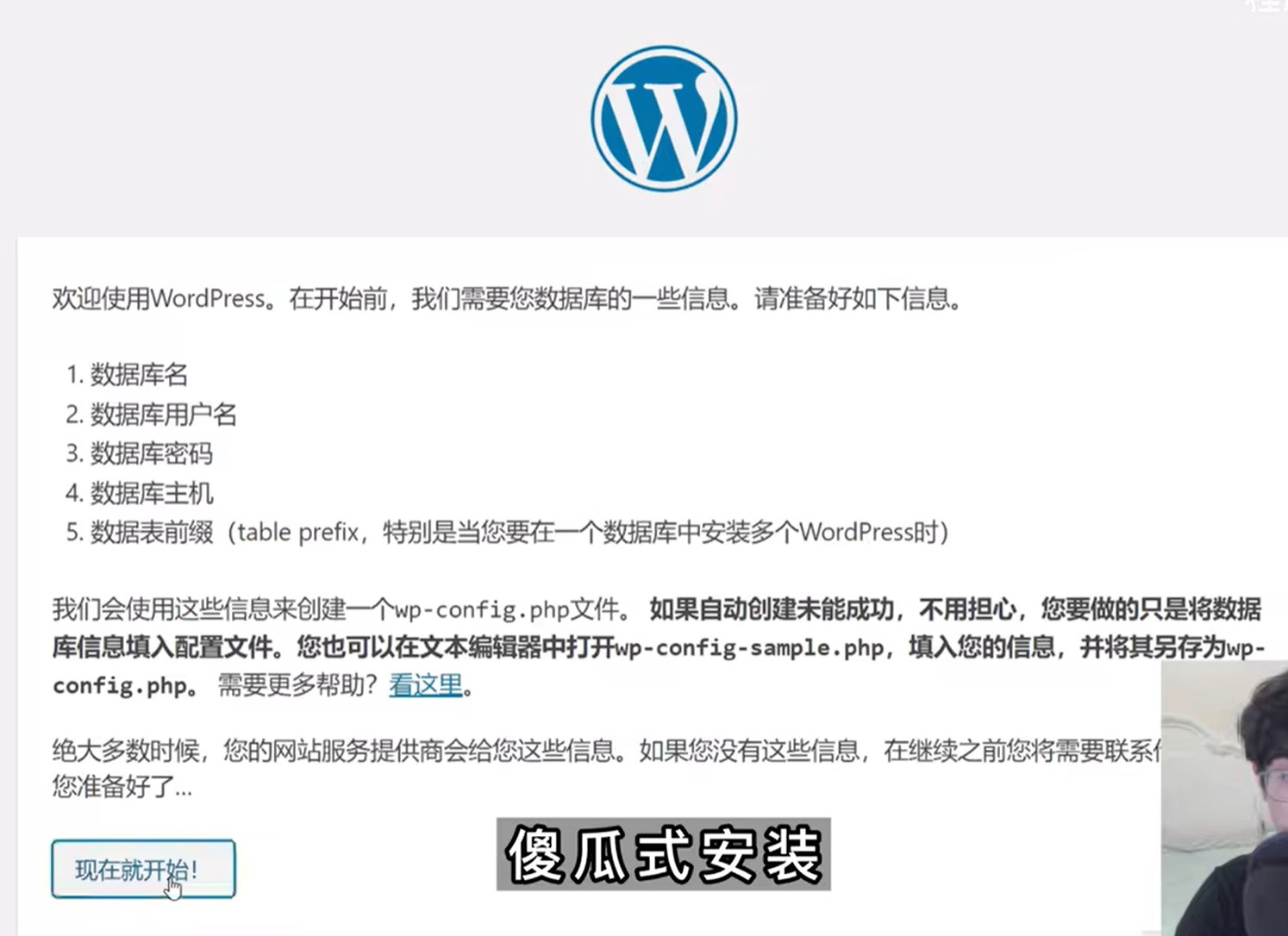
数据库名用户密码填宝塔给的。
后面可以自定义自己的网站了。
至此,网站成功搭建完成,所有人可以输入你的公网 IP 来访问。接下来还需要配置 SSL 证书(让 HTTP 变成 HTTPS)。
3.3.2 自行搭建(非必要)
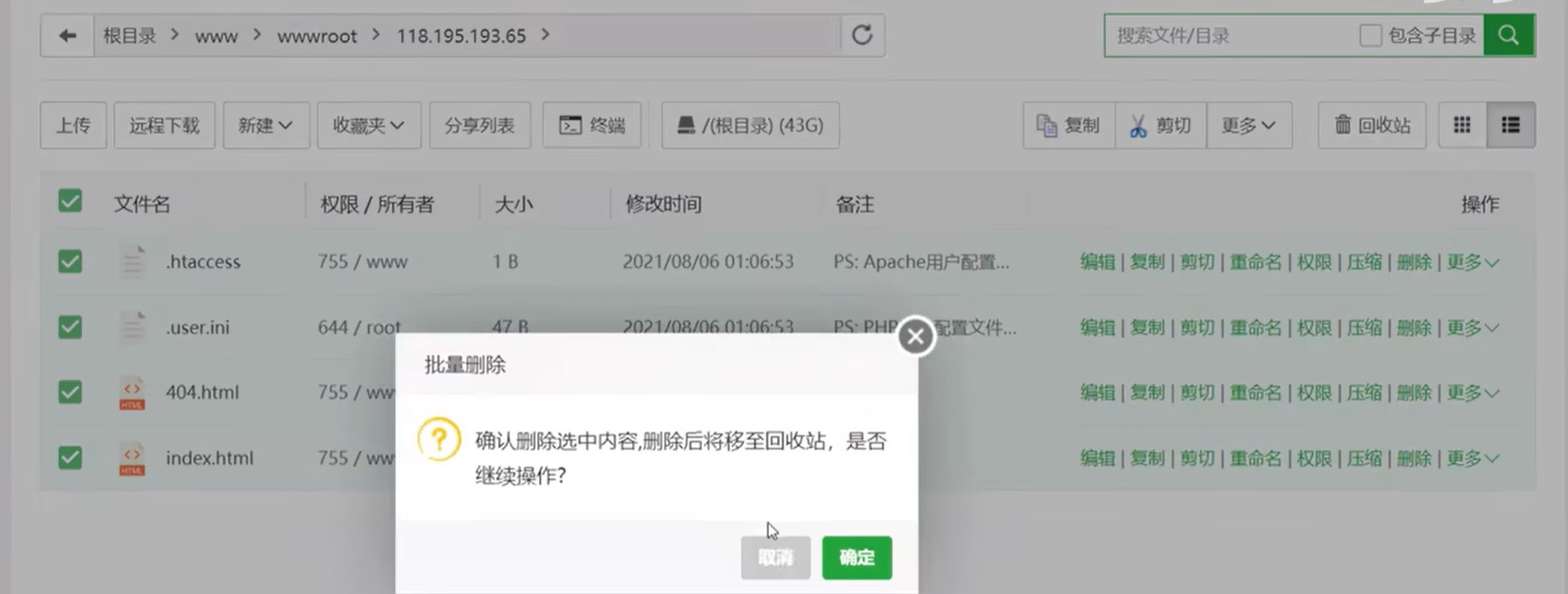
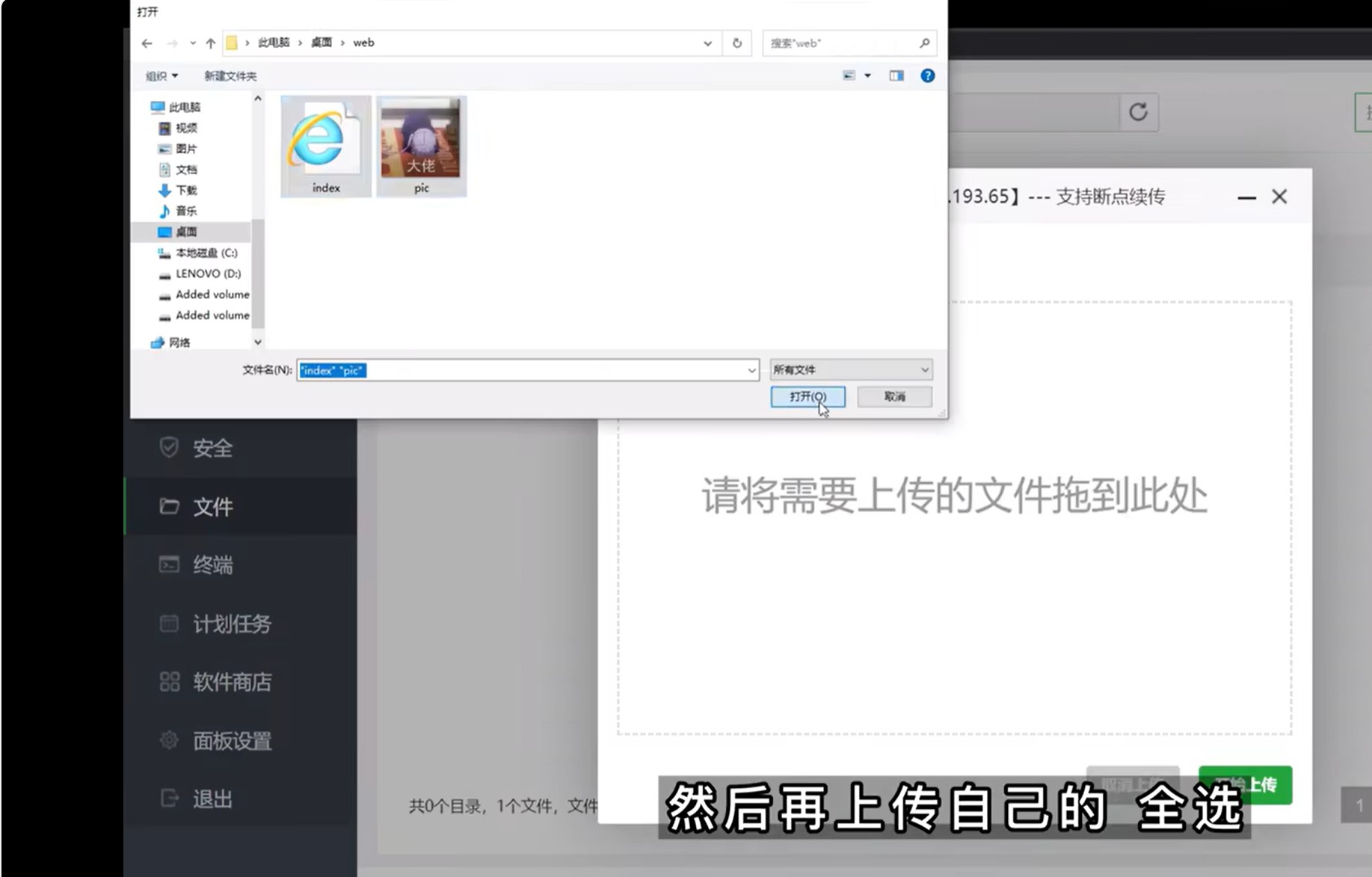
进入网站栏,点击快速添加,建立网站,进入网站根目录删除默认文件,然后导入自己写的网页代码。
网站的 SSL 证书配置(重要)
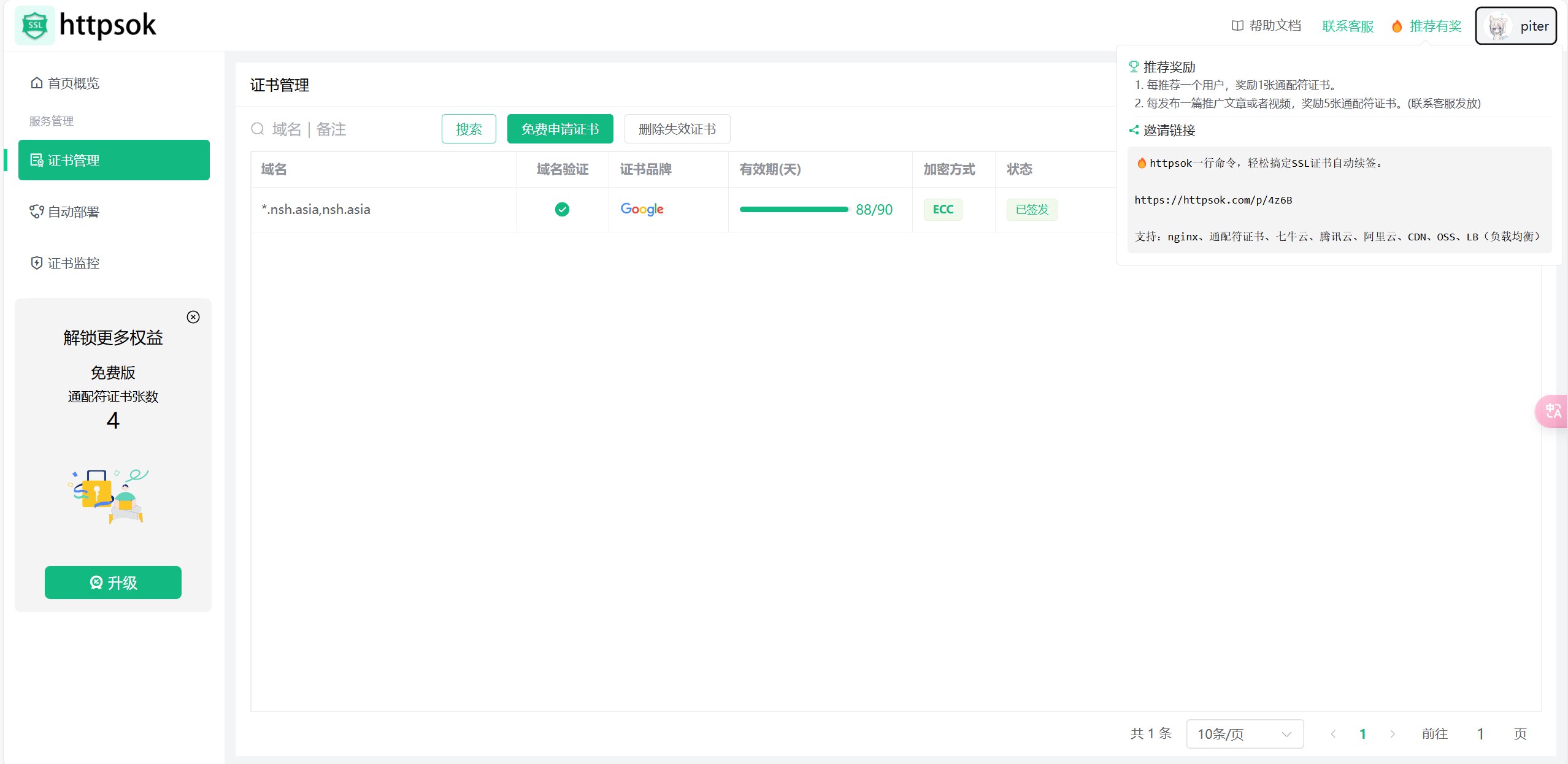
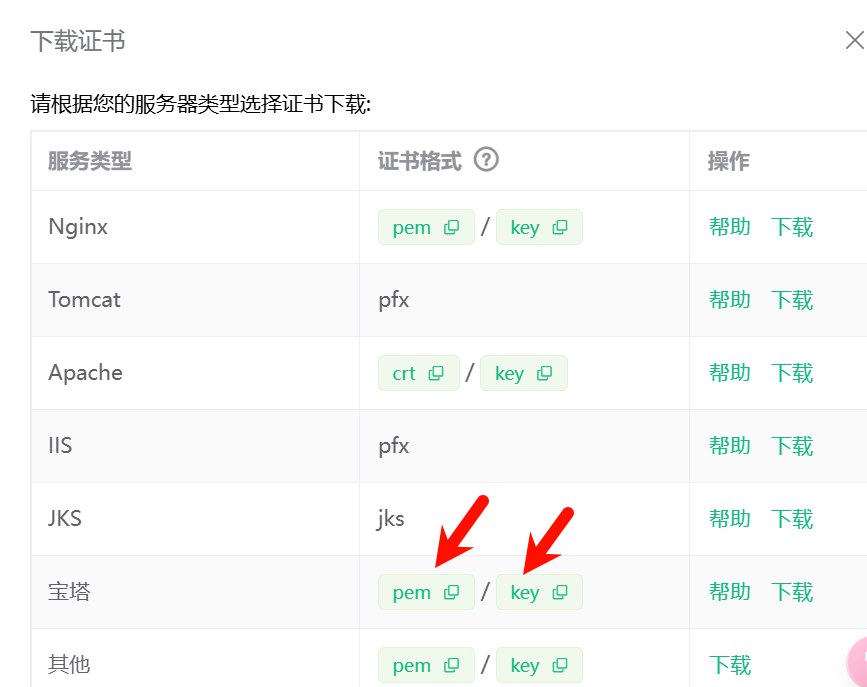
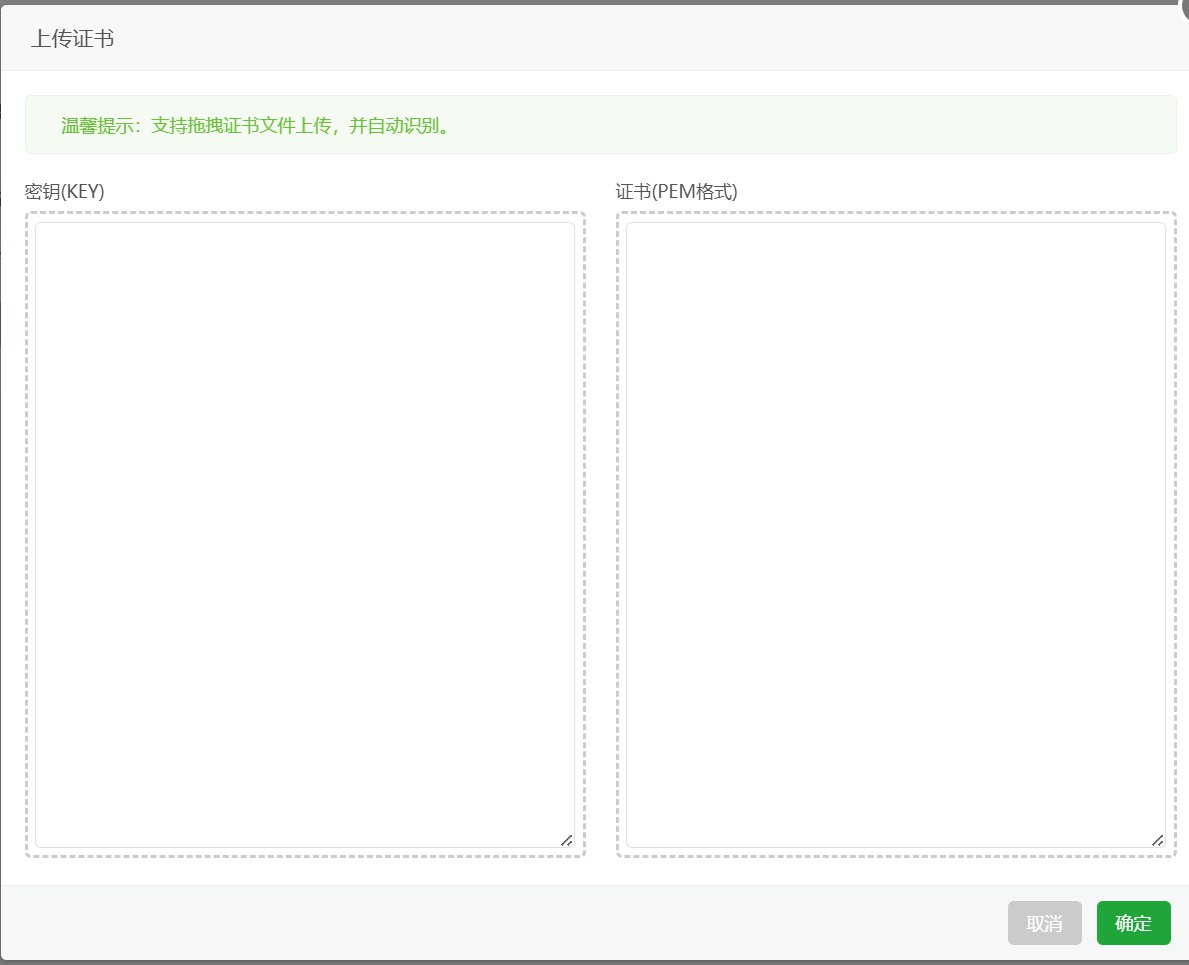
参考视频申请证书,然后将证书复制到宝塔面板的 SSL 设置:
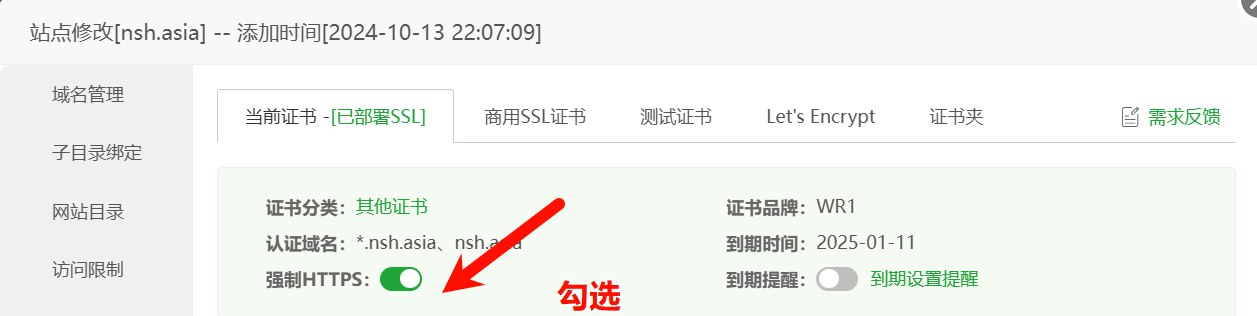
配置好后别忘了在宝塔面板开启强制 HTTPS:
附件 1 域名的备案
一定要先备案,备案好后再进行 DNS 解析,备案周期约 20 多天。
附件 2 域名的 DNS 解析
购买了域名后,进入阿里云域名控制台配置 DNS 解析,使域名能被解析到公网 IP 上。
进入并配置云解析 DNS
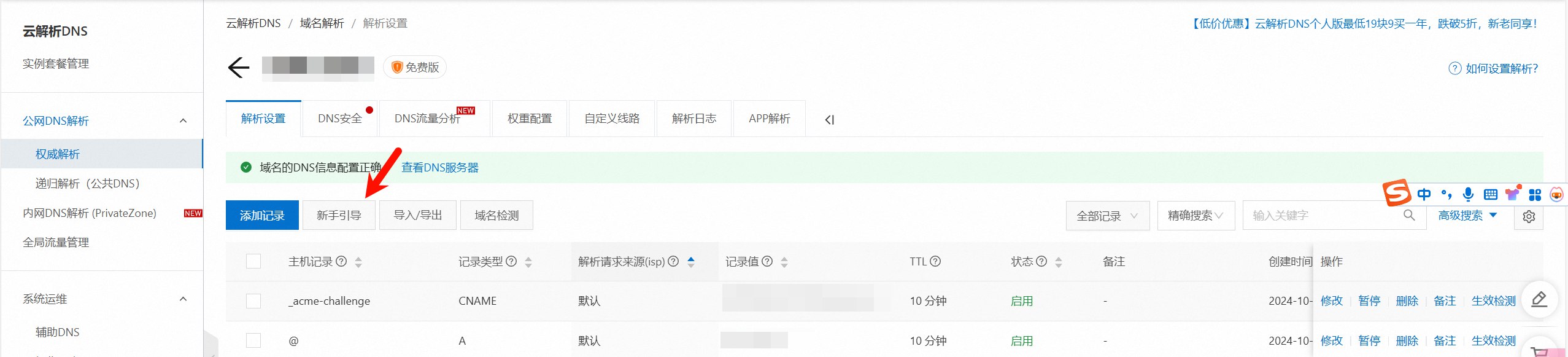
进入新手引导:
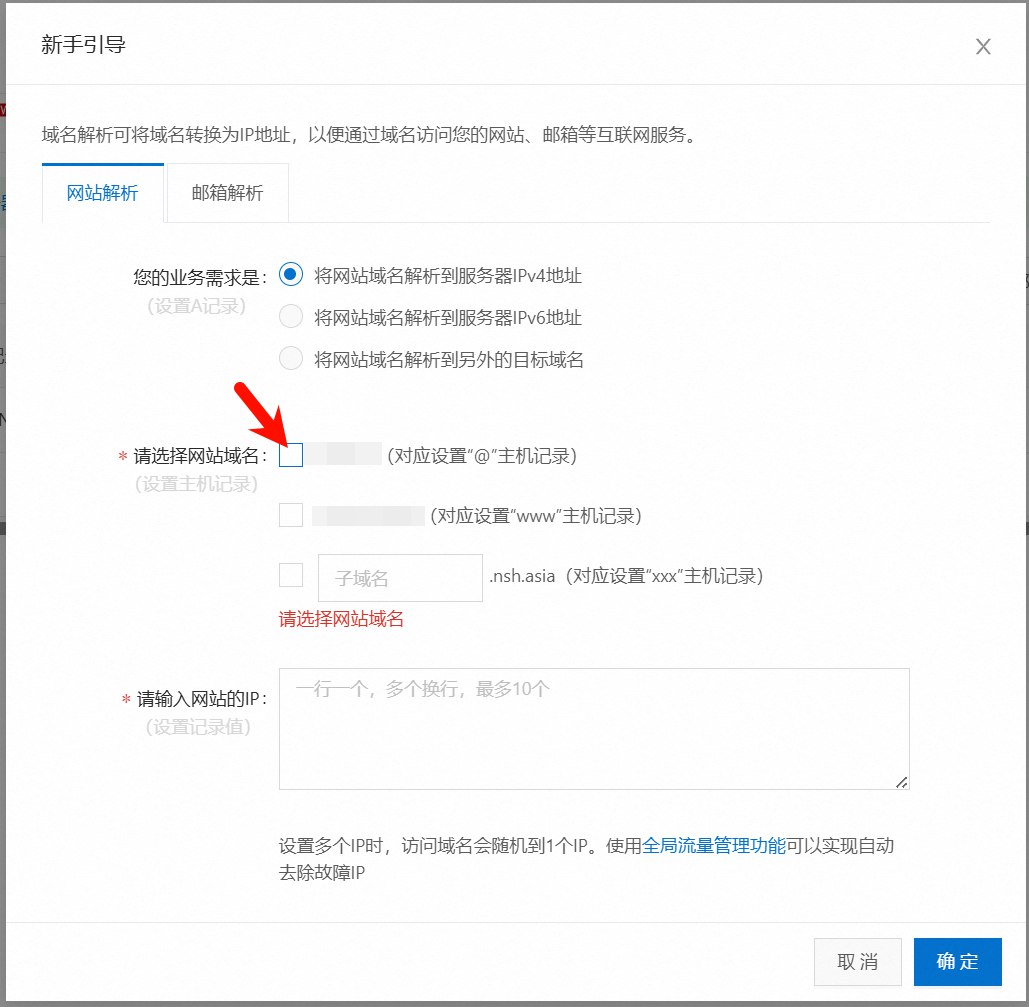
勾选后输入自己的公网 IP,配置成功后就可以通过自己的域名访问了。
如果这篇文章对你有帮助,欢迎分享给更多人!
部分信息可能已经过时